Van scan tot afgeronde taak, in één gesloten keten.
De machinist meldt, kantoor pakt het op, de monteur lost het op. Elke stap is vastgelegd, zonder dat iemand iets hoeft over te typen.
-
01Scan
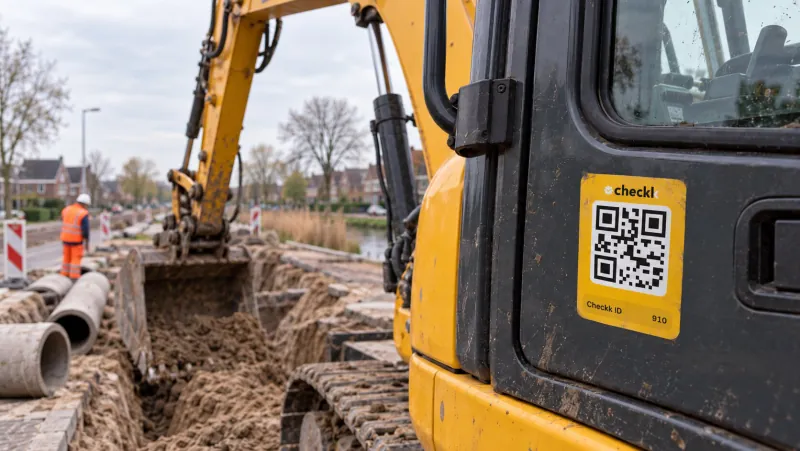
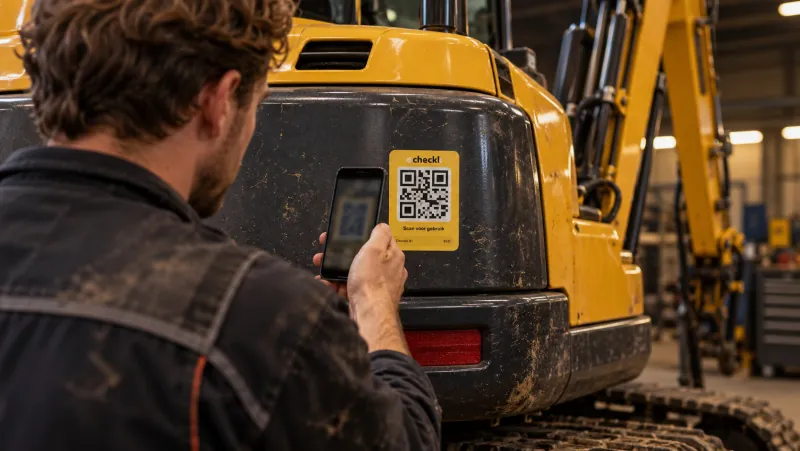
De machinist scant de QR-sticker op de machine.
-
02Check
Hij vult de dagelijkse checklist in. Bij niet in orde zijn een toelichting en een foto verplicht.
-
03Gebrek
Elk afgekeurd punt wordt automatisch een gebrek, met foto, draaiuren en locatie.
-
04Taak
Met één klik wordt van het gebrek een taak, met prioriteit en een toegewezen monteur.
-
05Uitvoeren
De monteur krijgt een mail met PDF en QR-code en meldt de taak gereed, zonder account.
-
06Onderhoud
De afgeronde taak komt in het onderhoudslogboek en de serviceteller wordt gereset.
-
07Inzicht
Het statusrapport laat per checklistpunt zien wat is gemeld, opgepakt en klaar.
Scan
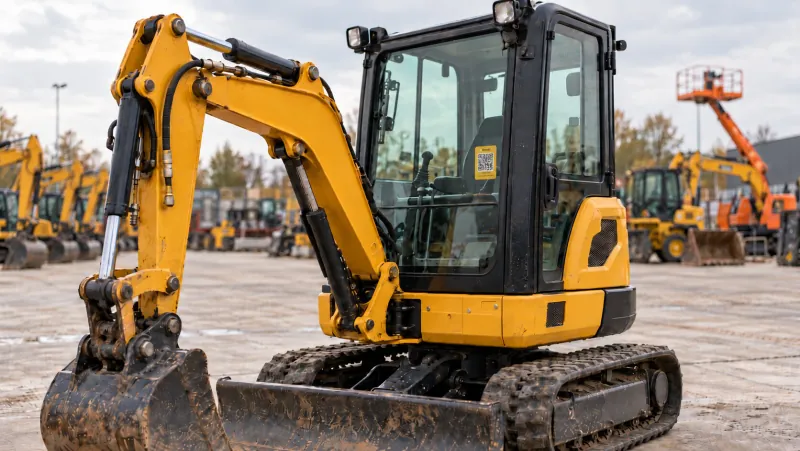
Elke machine heeft een eigen QR-sticker. De machinist scant die met de camera van zijn telefoon en ziet direct de juiste machine, met merk, bouwjaar en draaiuren.
- Geen app en geen account nodig
- Bij elke scan wordt de locatie vastgelegd
- Optioneel beveiligd met een pincode
Check
Hij vult de dagelijkse checklist in: per punt goed, niet goed of niet van toepassing. Bij niet goed zijn een toelichting en een foto verplicht. Zo weet kantoor meteen wat er aan de hand is.
Gebrek
Elk afgekeurd punt wordt automatisch een gebrek, met foto, draaiuren en locatie. De juiste mensen krijgen direct een mail met PDF. Het gebrek blijft herleidbaar naar het checklistpunt waar het vandaan komt.
Taak
Met één klik maak je van het gebrek een taak. Je kiest de prioriteit en wijst een monteur toe, van je eigen werkplaats of van buiten. De taak verschijnt ook in de app zodra iemand de machine scant.
Uitvoeren
De monteur krijgt een mail met een PDF, een QR-code en een link. Hij meldt de taak gereed met notities, gebruikte onderdelen, tijden, meterstand en foto's. Een externe monteur heeft daar geen account voor nodig.
Je bent toegewezen aan een taak voor de CAT MH3260. Scan de QR-code of open de link om de taak gereed te melden.
Onderhoud
De afgeronde taak komt automatisch in het onderhoudslogboek van de machine en de serviceteller wordt gereset. Je hoeft niets over te nemen in een ander systeem.
Inzicht
Het statusrapport laat de hele keten per checklistpunt zien: wat is gemeld, wat is opgepakt en wat is klaar. Handig voor de werkplaats, de projectleider en bij een audit.
Wat het oplevert, in het veld en op kantoor.
- Scan de QR-sticker, zonder app of account
- Checklist, gebrek, schade of onderhoud melden in een paar tikken
- Een foto bij elke afwijking
- Openstaande taken zien bij de machine
- Kraanboek en handleiding direct bij de hand
- Realtime overzicht per project of over alle projecten
- Een mail zodra er iets niet in orde is
- Van gebrek naar taak in één klik
- Onderhoud op draaiuren, kilometers of datum
- PDF-rapporten en Excel-exports
Je hele machinepark erin, zonder overtypen.
Importeren uit Excel of CSV
Kolommen worden automatisch herkend, categorieën en merken automatisch aangemaakt. Met één kolom verdeel je machines over meerdere projecten. Je ziet eerst een analyse en krijgt een foutrapport, pas daarna wordt er geïmporteerd.
Categorieën doen het werk
Een machine in de categorie rupskranen krijgt automatisch de juiste checklists en documentmappen mee. Per machine pas je het aan waar nodig.
Tot 10.000 QR-stickers vooraf
Laat stickers of aluminium plaatjes vooraf drukken, eventueel in je eigen huisstijl, en koppel ze later aan een machine.
Zet aan wat je nodig hebt.
Niet elk bedrijf werkt hetzelfde. Daarom zet je per bedrijf functies aan of uit. Probeer het maar.
In drie fasen live met Checkk.
Van het eerste gesprek tot de eerste scan op de werkvloer. Zo verloopt de implementatie, en zo weet je vooraf wat er van jou wordt gevraagd.
-
Fase 1
Voortraject
Samen met jou-
KennismakingWe maken kennis en bespreken het doel van het traject.
-
Analyse van je werkwijzeWe brengen in kaart hoe het beheer nu verloopt en waar de knelpunten zitten.
-
Inventarisatie machineparkAlle assets komen in beeld, van machines en voertuigen tot gereedschap.
-
Modules kiezenSamen bepalen we welke modules je nodig hebt, zoals checklists, onderhoud en documenten.
-
Checklists ontwerpenDe checklists worden afgestemd op het type machine of de categorie.
-
Talen bepalenJe kiest de standaardtaal en eventuele extra talen.
-
Gebruikers aanstellenJe bepaalt wie binnen je bedrijf toegang krijgt tot het beheerpaneel.
-
-
Fase 2
Implementatie
Door Checkk-
Inventarislijst ontvangenJe levert een overzicht aan van alle items die erin moeten.
-
Machines toevoegenWij zetten al je assets netjes in Checkk.
-
QR-stickers koppelenIedere machine krijgt een eigen QR-code.
-
Checklists koppelenDe checklists worden gekoppeld aan de juiste machinecategorieën.
-
Accounts aanmakenDe accounts voor kantoor worden klaargezet.
-
Stickers verzendenJe ontvangt de QR-stickers om te plakken.
-
-
Fase 3
Activering
Door jouw team-
Stickers plakkenDe QR-codes komen op de bijbehorende machines.
-
Documentatie aanvullenDenk aan handleidingen, keuringsrapporten en onderhoudshistorie.
-
Uitleg op de werkvloerJe mensen horen hoe Checkk werkt en waarom het belangrijk is.
-
Moet de machinist een app installeren?
Nee. Checkk is een webapp. De machinist scant de QR-sticker met de camera van zijn eigen telefoon en de juiste machine opent direct. Hij heeft geen app en geen account nodig.
Hoe weet ik wie een checklist heeft ingevuld?
Elke registratie staat op naam. Wil je meer zekerheid, dan geef je medewerkers per project een eigen 4-cijferige pincode. Projecten kun je daarnaast beveiligen met een pincodescherm.
Werkt Checkk ook in andere talen?
Ja. Checkk werkt met meerdere talen, zowel in de veld-app als in de beheeromgeving. Je machinist kiest zelf zijn taal, en een nieuwe taal is eenvoudig toe te voegen.
Hoe krijg ik mijn machines in Checkk?
Via een import uit Excel of CSV. Kolommen worden automatisch herkend, categorieën en merken automatisch aangemaakt. Je ziet eerst een analyse en krijgt een foutrapport voordat er iets wordt opgeslagen.
Kunnen externe monteurs en onderaannemers ermee werken?
Ja. Onderaannemers scannen de machine net als je eigen mensen. Een externe monteur krijgt een mail met PDF en QR-code en meldt de taak gereed zonder account.
Kan ik Checkk koppelen aan onze eigen software?
Ja, via de REST API of een van onze koppelingen met ERP-systemen. Daarnaast kun je alle overzichten exporteren naar Excel.
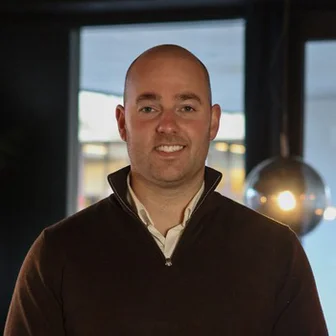
Maak een afspraak met Elroy
Elroy laat je zien hoe Checkk werkt met jouw machines, jouw checklists en jouw projecten. Je stelt je vragen aan iemand die het vak kent.